Upgrade RAM atau SSD Dulu? Panduan untuk Laptop Lemot
Oleh Agus Prabowo. Diperbarui 16 Oktober 2026. Panduan ini berfokus pada laptop Windows; prinsip pemilihan komponennya juga berlaku untuk PC desktop.
Laptop butuh waktu lama untuk menampilkan desktop, membuka browser terasa berat, lalu mulai tersendat ketika dipakai rapat sambil mengerjakan dokumen. Kalau anggaran baru cukup untuk satu komponen, wajar kalau kamu bingung: upgrade RAM atau SSD dulu?
Jika Windows masih terpasang di HDD dan masalah utamanya waktu loading, SSD biasanya lebih layak didahulukan. Jika laptop sudah memakai SSD tetapi RAM sering kehabisan ruang saat bekerja, tambah RAM lebih dulu. Kalau keduanya bermasalah, lihat aktivitas mana yang paling mengganggu sebelum memilih.
Supaya uangnya tepat guna, mulai dari mengecek laptop yang sekarang kamu pakai.
Daftar Isi
- Tabel Prioritas Upgrade
- Perbedaan RAM dan SSD
- Cara Mengecek Penyebab Laptop Lemot
- Kapan Sebaiknya Upgrade SSD Dulu?
- Kapan Sebaiknya Upgrade RAM Dulu?
- Kalau Anggaran Terbatas, Pilih yang Mana?
- RAM 8GB, 16GB, atau 32GB?
- Cek Kompatibilitas Sebelum Membeli
- RAM atau SSD untuk Gaming?
- Yang Perlu Dilakukan Sebelum dan Sesudah Upgrade
- Pertanyaan yang Sering Ditanyakan
- Dasar Penyusunan dan Sumber
Tabel Prioritas Upgrade
Gunakan tabel ini sebagai petunjuk awal. Cocokkan dengan hasil pengecekan saat laptop benar-benar terasa lambat.
| Kondisi laptop | Prioritas awal | Hal yang perlu dipastikan |
|---|---|---|
| Windows masih di HDD; booting dan membuka aplikasi lama | Ganti HDD sistem ke SSD | RAM tidak terus-menerus kehabisan ruang |
| Sudah SSD; tersendat saat membuka banyak aplikasi | Tambah RAM | Memori tersedia sangat sedikit ketika kelambatan terjadi |
| RAM 4GB dan masih HDD | Evaluasi keduanya | Apakah masalah terbesar loading atau kehabisan memori? |
| SSD hampir penuh | Rapikan penyimpanan; tambah kapasitas jika perlu | File apa yang memenuhi drive sistem? |
| Sudah SSD; RAM masih cukup; pekerjaan tetap lambat | Periksa penyebab lain | Beban CPU/GPU, proses latar belakang, dan kondisi perangkat |
| Drive bermasalah atau data mulai sulit dibaca | Cadangkan data dan periksa drive | Utamakan keamanan data sebelum mengejar performa |
Perbedaan RAM dan SSD
RAM menyimpan data yang sedang digunakan aplikasi. SSD menyimpan Windows, aplikasi, dan file agar tetap ada ketika laptop dimatikan. Perbedaan fungsi ini dijelaskan dalam panduan memori dan penyimpanan dari Kingston.
| Komponen | Fungsi utama | Manfaat upgrade yang paling relevan |
|---|---|---|
| RAM | Menampung data kerja aplikasi yang sedang berjalan | Memberi ruang untuk multitasking dan pekerjaan yang membutuhkan lebih banyak memori |
| SSD | Menyimpan sistem, aplikasi, dan file | Mempercepat akses data dibanding HDD serta menyediakan ruang penyimpanan |
Jadi, SSD 1TB tidak membuat kapasitas RAM bertambah. Sebaliknya, RAM 16GB tidak menambah ruang untuk menyimpan foto dan video.
Ketika memori terbatas, Windows dapat memakai page file di penyimpanan untuk membantu pengelolaan memori. Namun, ini tidak membuat SSD setara dengan RAM. Microsoft menjelaskan peran page file dalam dokumentasi pengelolaan memori Windows.
Cara Mengecek Penyebab Laptop Lemot
Lakukan pengecekan ketika keluhannya muncul. Angka saat laptop baru dinyalakan dan belum dipakai belum tentu menggambarkan kebutuhan kerjamu.
1. Buka Task Manager sambil menjalankan aktivitas biasa
Tekan Ctrl + Shift + Esc. Buka browser, dokumen, atau aplikasi rapat seperti biasanya, lalu lihat tab Processes/Proses dan Performance/Performa.
Perhatikan apakah lonjakan CPU, Memory, atau Disk muncul bersamaan dengan laptop tersendat. Microsoft juga menyarankan pemantauan sumber daya lewat Task Manager dalam panduan meningkatkan performa PC.
2. Periksa pemakaian RAM
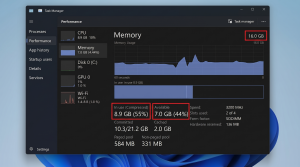
Di Performance > Memory, lihat kapasitas RAM, bagian In use, dan Available. Nama menu bisa berbeda mengikuti bahasa Windows.
Kekurangan RAM lebih patut dicurigai ketika memori tersedia terus menipis saat bekerja, perpindahan aplikasi tersendat, dan menutup aplikasi berat membantu memulihkan respons. Jangan memutuskan hanya dari satu angka persentase: kebutuhan memori berubah, dan Windows juga memanfaatkannya untuk cache.
Di tab Processes, urutkan kolom Memory untuk menemukan aplikasi yang paling banyak memakainya. Simpan pekerjaan sebelum menutup aplikasi yang memang tidak diperlukan.
3. Cek apakah Windows memakai HDD atau SSD
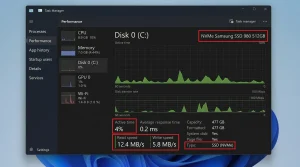
Buka bagian Disk di tab Performance. Pada banyak perangkat, Task Manager menampilkan tipe HDD atau SSD. Kalau tidak terlihat, cocokkan nomor model drive dengan spesifikasi produsennya.
Jika ada beberapa drive, periksa drive tempat Windows terpasang, biasanya C:. Jangan langsung menganggap Disk 0 adalah drive sistem.
Lihat juga Active time saat aplikasi dibuka. Angka Disk 100% menunjukkan aktivitas drive, bukan berarti kapasitas penyimpanannya penuh. Perbedaan grafik aktivitas dan transfer data ini diterangkan dalam panduan Task Manager terbitan Microsoft Press.
Lonjakan singkat saat loading belum cukup untuk menyimpulkan ada kerusakan. Catat apakah aktivitas tinggi terus berulang bersama kelambatan, lalu cek proses yang sedang berjalan.
4. Periksa ruang kosong dan proses latar belakang
Buka Settings > System > Storage untuk melihat pemakaian penyimpanan. Tinjau file sementara sebelum menghapusnya, kurangi aplikasi startup yang tidak diperlukan, dan perhatikan apakah pembaruan atau pemindaian keamanan sedang berjalan.
Ruang kosong yang terlalu sedikit dan aplikasi latar belakang termasuk penyebab kelambatan yang disebut Microsoft. Lakukan pemeriksaan ini sebelum membeli komponen.
Kapan Sebaiknya Upgrade SSD Dulu?
Prioritaskan SSD jika laptop masih menjalankan Windows dari HDD dan keluhan paling terasa adalah menunggu: menunggu desktop siap, aplikasi terbuka, atau file selesai dimuat.
HDD bekerja dengan piringan berputar dan mekanisme pembaca. SSD tidak memakai mekanisme tersebut, sehingga akses data dapat berlangsung lebih cepat. Penjelasan tentang dampaknya pada booting dan pemuatan data tersedia dalam panduan SSD dari Intel.
Ada satu detail yang sering terlewat: Windows dan aplikasi perlu berjalan dari SSD untuk memperoleh manfaat pada loading sistem tersebut. Menambahkan SSD kosong sementara Windows tetap di HDD tidak memindahkan sistem secara otomatis.
Kamu bisa memigrasikan sistem dengan alat yang sesuai atau memasang Windows kembali di SSD. Dokumentasi upgrade SSD Samsung menjelaskan alur migrasi dari drive sistem ke drive tujuan. Setelah selesai, pastikan laptop benar-benar boot dari drive baru.
Kalau ingin membandingkan pilihan produk, lanjutkan ke panduan rekomendasi SSD murah. Cocokkan tipe dan ukurannya dengan laptop sebelum membandingkan merek.
Kapan Sebaiknya Upgrade RAM Dulu?
RAM lebih layak diprioritaskan jika laptop sudah memakai SSD, tetapi ruang memori tidak mencukupi untuk aplikasi yang biasa kamu buka bersamaan.
Misalnya, laptop nyaman dipakai mengetik. Masalah baru muncul ketika kamu membuka browser, rapat video, spreadsheet, dan aplikasi desain sekaligus. Jika pemakaian memori ikut mendekati kapasitas, tambahan RAM patut dipertimbangkan.
Panduan upgrade RAM Dell menjelaskan bahwa tambahan kapasitas membantu respons dan multitasking ketika memori yang tersedia tidak lagi mencukupi.
Untuk kondisi seperti itu, upgrade RAM 8GB ke 16GB bisa lebih relevan daripada mengganti SSD yang sudah memadai. Namun, jika aplikasi yang lambat tidak kekurangan memori, menambah kapasitas belum tentu mempercepat pekerjaannya. Tetap periksa beban prosesor, grafis, dan aplikasinya.
Kalau Anggaran Terbatas, Pilih yang Mana?
Contoh berikut adalah ilustrasi pengambilan keputusan, bukan hasil pengujian perangkat tertentu.
| Konfigurasi awal | Keluhan dan temuan | Pilihan yang masuk akal |
|---|---|---|
| RAM 8GB + HDD | Membuka Windows dan aplikasi lama; RAM masih tersedia | SSD untuk drive sistem |
| RAM 4GB + SSD | Kehabisan memori saat rapat sambil membuka dokumen | Tambah RAM, jika tersedia opsi upgrade |
| RAM 4GB + HDD | Loading lama sekaligus tersendat ketika multitasking | Rencanakan keduanya; urutkan menurut hambatan terbesar |
| RAM 8GB + SSD | Lancar untuk satu aplikasi, berat ketika beberapa aplikasi dibuka | Evaluasi kebutuhan naik ke 16GB |
| RAM 16GB + SSD | Aplikasi lambat, tetapi memori masih longgar | Cari penyebab lain sebelum belanja |
RAM 8GB HDD atau RAM 4GB SSD lebih baik? Untuk membuka sistem, konfigurasi SSD dapat terasa lebih tanggap. Untuk beban yang membutuhkan memori lebih besar, RAM 4GB bisa cepat menjadi batas. Karena itu, jangan memilih laptop atau upgrade berdasarkan satu komponen saja.
Hitung pula biaya pemasangan, pemindahan data, dan komponen pendukung bila diperlukan. Tidak ada harga tunggal untuk “upgrade laptop”; tipe RAM, jenis SSD, kapasitas, serta model perangkat ikut menentukan kebutuhannya.
RAM 8GB, 16GB, atau 32GB?
Gunakan kebutuhan aplikasi sebagai patokan. Panduan kapasitas memori Kingston menekankan tiga hal: persyaratan sistem operasi, konfigurasi memori perangkat, dan tuntutan aplikasi.
| Kapasitas | Pertimbangan penggunaan |
|---|---|
| 8GB | Bisa memadai untuk dokumen dan browsing ringan dengan multitasking terbatas |
| 16GB | Layak dipertimbangkan untuk rapat video, banyak tab, dan beberapa aplikasi kerja sekaligus |
| 32GB atau lebih | Pertimbangkan untuk proyek besar, mesin virtual, atau aplikasi yang kebutuhan memorinya memang tinggi |
Ini titik awal, bukan jaminan semua aplikasi akan lancar. Jumlah tab juga bukan ukuran pasti karena isi tiap halaman berbeda. Cara paling berguna untuk menilai kebutuhan adalah membuka pekerjaanmu sendiri, memeriksa pemakaian RAM, dan membaca rekomendasi aplikasi.
Cek Kompatibilitas Sebelum Membeli
Untuk RAM: cek slot, jenis, dan kapasitas maksimum
Cari nomor model laptop yang lengkap, lalu baca spesifikasi atau service manual produsennya. Periksa apakah RAM bisa diganti, ada slot tambahan, dan berapa kapasitas maksimum yang didukung.
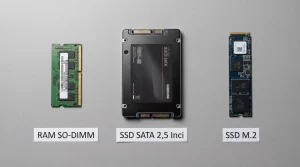
Sebagian laptop memakai RAM yang disolder; sebagian lainnya menggabungkan RAM onboard dengan slot tambahan. Panduan upgrade memori HP menjelaskan pentingnya mengecek batas kapasitas serta tipe memori sebelum pemasangan. Periksa juga bentuk modul yang diperlukan: SO-DIMM yang umum dipakai laptop berbeda dari DIMM desktop.
Jangan membeli DDR5 untuk laptop yang hanya mendukung DDR4. Keduanya memiliki perbedaan fisik dan kelistrikan sehingga tidak bisa saling menggantikan, sebagaimana dijelaskan Kingston tentang perbedaan generasi DDR.
Untuk SSD: bentuk dan antarmukanya harus cocok
SSD SATA 2,5 inci dan SSD M.2 berbeda bentuk. Selain itu, M.2 tidak selalu berarti NVMe: ada SSD M.2 SATA dan M.2 NVMe, sehingga dukungan slot harus diperiksa.
Perhatikan juga panjang modul, ruang pemasangan, dan kebutuhan konektor atau bracket. Panduan bentuk SSD Kingston menjelaskan perbedaan ini. Gunakan manual model laptop sebagai acuan akhir.
Jika opsi upgrade terbatas dan biaya perbaikan mulai mendekati anggaran pengganti, kamu bisa membandingkan rekomendasi laptop 6 jutaan untuk melihat alternatifnya.
RAM atau SSD untuk Gaming?
Pisahkan dua keluhan: game lama memuat dan gerakan di dalam game tersendat.
SSD membantu pemuatan game dan akses aset. Intel menjelaskan bahwa beralih dari HDD ke SSD juga dapat mengurangi tersendat akibat pemuatan aset pada sebagian game. Namun, upgrade tersebut tidak bisa dijadikan janji kenaikan FPS rata-rata.
Tambahan kapasitas RAM bermanfaat jika kebutuhan game dan aplikasi pendamping melampaui memori yang tersedia. Konfigurasi serta kecepatan memori juga dapat memengaruhi beberapa game, tetapi hasilnya bergantung pada perangkat dan judul game. Variasi tersebut terlihat dalam pengujian memori Kingston.
Jika RAM cukup dan SSD sudah memenuhi kebutuhan game, periksa CPU, GPU, pengaturan grafis, serta suhu perangkat sebelum menentukan upgrade berikutnya.
Yang Perlu Dilakukan Sebelum dan Sesudah Upgrade
Sebelum pemasangan, cadangkan file penting dan ikuti prosedur servis model laptopmu. Jika enkripsi perangkat atau BitLocker aktif, pastikan kunci pemulihannya tersedia; Microsoft menjelaskan bahwa perubahan perangkat keras dapat memicu permintaan recovery key.
Setelah upgrade, buka kembali pekerjaan yang sama untuk menilai hasilnya:
- Sesudah tambah RAM, periksa apakah kapasitas baru terbaca dan perpindahan aplikasi lebih nyaman.
- Sesudah ganti SSD sistem, pastikan Windows boot dari SSD dan semua file penting tersedia.
- Jika keluhan tetap muncul, ulangi pemeriksaan sumber daya. Satu laptop bisa memiliki lebih dari satu penyebab kelambatan.
Kalau ingin mencatat waktu loading sebelum dan sesudah, gunakan aplikasi serta kondisi yang sama. Hasil dari laptop sendiri akan lebih berguna daripada angka percepatan yang tidak sesuai dengan konfigurasi perangkatmu.
Pertanyaan yang Sering Ditanyakan
Apakah RAM 4GB dengan SSD sudah cukup?
Bisa untuk aktivitas ringan tertentu, tetapi SSD tidak mengatasi keterbatasan kapasitas RAM. Jika membuka beberapa aplikasi sudah membuat memori kehabisan ruang, pertimbangkan upgrade RAM 4GB ke 8GB atau lebih sesuai dukungan perangkat dan kebutuhan.
Kenapa laptop sudah SSD tapi masih lemot?
Kemungkinan penyebabnya mencakup kekurangan RAM, penyimpanan hampir penuh, aplikasi latar belakang, atau batas kemampuan perangkat. Periksa gejala saat kelambatan terjadi; keberadaan SSD saja tidak menjamin semua pekerjaan berjalan cepat.
Apakah SSD bisa menggantikan RAM?
Tidak. SSD menyimpan data agar tetap tersedia ketika laptop dimatikan, sedangkan RAM melayani data kerja aplikasi yang sedang berjalan. Page file di SSD membantu pengelolaan memori, tetapi tidak mengubah SSD menjadi pengganti RAM dengan performa yang sama.
Apakah upgrade RAM perlu instal ulang Windows?
Umumnya tidak. Jika modul kompatibel dan terpasang dengan benar, Windows dapat menggunakan kapasitas baru tanpa instal ulang. Periksa kapasitas yang terdeteksi setelah pemasangan; ikuti petunjuk produsen jika sistem mengalami masalah.
Apakah tambah SSD harus membuang HDD lama?
Tidak selalu. HDD dapat tetap digunakan jika laptop menyediakan ruang dan koneksi untuk kedua drive. Pada laptop dengan satu tempat penyimpanan saja, SSD biasanya menggantikan drive lama. Cek manual sebelum membeli aksesori tambahan.
Apakah Disk 100% berarti harus ganti SSD?
Belum tentu. Angka itu berkaitan dengan aktivitas drive. Periksa proses yang mengaksesnya, seberapa lama kondisi berlangsung, serta apakah ada masalah kesehatan drive. Jangan memutuskan penggantian hanya dari satu screenshot.
Dasar Penyusunan dan Sumber
Panduan ini disusun dari dokumentasi Microsoft serta penjelasan teknis produsen perangkat keras. Tabel prioritas dan contoh konfigurasi merupakan panduan editorial untuk membantu pemeriksaan awal. Artikel ini tidak menyajikan benchmark langsung atau menjanjikan besarnya peningkatan performa.
Rujukan ditinjau pada 16 Oktober 2026. Untuk pemasangan, dokumentasi model laptop masing-masing tetap menjadi acuan utama.
- Microsoft — Tips meningkatkan performa PC di Windows.
- Microsoft Learn — Peran page file dan pengukuran memori.
- Microsoft Press — Windows 10 troubleshooting tools, pembahasan Task Manager. Rujukan untuk konsep grafik aktivitas drive; tampilan Windows 11 dapat berbeda.
- Kingston — Memori atau penyimpanan untuk meningkatkan performa.
- Kingston — Menilai kebutuhan kapasitas memori.
- Dell — Panduan upgrade RAM laptop.
- HP — Panduan peningkatan memori.
- Kingston — Perbedaan DDR4 dan DDR5.
- Kingston — Bentuk dan antarmuka SSD.
- Samsung — Migrasi saat upgrade SSD.
- Intel — Pengaruh SSD terhadap pengalaman gaming.
- Kingston — Pengujian pengaruh konfigurasi dan kecepatan RAM pada game.
- Microsoft — Menemukan kunci pemulihan BitLocker.
Tentang penulis: Agus Prabowo adalah Full Stack Web Developer yang mengerjakan pengembangan website. Dalam panduan ini, rekomendasi disusun melalui rujukan teknis dan pemeriksaan kebutuhan penggunaan.